

“Phù phép” menu chuột phải với Right Click Extender
(Download CTIM) Gửi ngày 6 tháng 4 năm 2010 - 6061 lượt xem


Hằng ngày, người dùng máy tính phải thực hiện hàng trăm lượt kích chuột phải để thao tác và chọn các chức năng với menu ngữ cảnh. Điều này giúp bạn thao tác nhanh hơn và tiết kiệm thời gian hơn so với cách truy cập vào các nhóm chức năng thông qua menu.
Nhưng mặc định, Windows chỉ cung cấp cho bạn vài chức năng cơ bản trong chuột phải. Nếu có nhu cầu nâng cao chức năng cho menu chuột phải trong Windows, Right-Click Extender sẽ là một ứng dụng mà bạn không thể bỏ qua. Tiện ích được cung cấp hoàn toàn miễn phí, cho Windows XP,
Sau khi tải về, bạn giải nén và kích đúp chuột vào tập tin Right-Click Extender v 2.exe. Trong hộp thoại xuất hiện, bạn bấm nút Contiue để truy cập vào giao diện làm việc chính của chương trình.
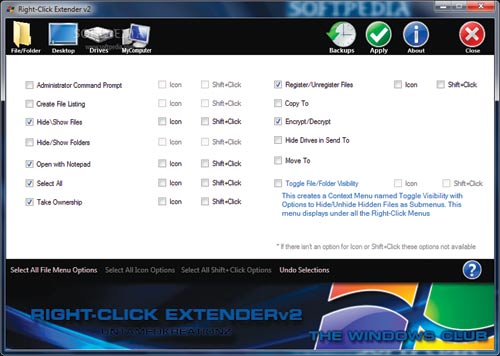
Quan sát từ giao diện chính trên góc trái trên cùng, bạn thấy có 4 nút chức năng tương ứng trong đó cung cấp cho bạn hàng loạt các chức năng để bạn có thể bổ sung vào menu chuột phải cụ thể bao gồm:
+ File/Folder: Administrator Command Prompt; Create File Listing; Hide/Show Folder; Open with Notepad; Select All; Take Ownership; Register/Unregister Files; Copy; Encrypt/Decrypt; Hide Driver in Send To; Move To và Toggle File/Folder Visibility.
+ Desktop: Administrative Tools; All Tasks (GodMode); Calculator; Computer Management; Control Panel; Defrag; Device Manager; Disk Cleanup; Empty Recycle Bin; Flip3D; MSConfig; Notepad; Paiint; Registry Editor; Resource Monitor; Services; Snipping Tools; Stick Notes; System Restore; Task Manager; Lock PC; Restart; Shutdown; Sleep Pc và Hibernate PC.
+ Driver: Administrator Command Prompt;
+ My Computer: Với các lựa chọn hoàn toàn tương tự như Desktop.
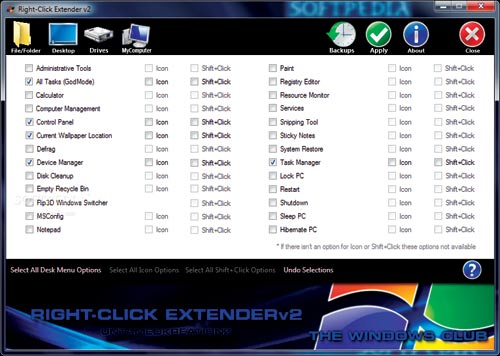
Để sử dụng, bạn chỉ cần chọn nút chức năng muốn thực hiện, sau đó kích vào trước tùy chọn tương ứng với chức năng mà bạn muốn bổ sung vào menu chuột phải của Windows, rồi bấm nút Apply để áp dụng.
Ngoài ra với lựa chọn Backups, chương trình cho phép bạn tạo điểm sao lưu (Create Registry Backup) và phục hồi (Restore Default Registry Backup) cho Registry; tạo điểm khôi phục cho hệ thống (Create A system Restore Point) và khôi phục lại khi cần.
Lưu ý: Với các tùy chọn, tiện ích sẽ trực tiếp thực hiện các thay đổi trong Registry của hệ thống, vì vậy sau khi chọn xong chức năng, bạn cần khởi động lại để thay đổi có hiệu lực.
Tác giả: Theo TRẦN VĂN HUỆ(Thế giới @)
 Ghi nhớ
 Gửi cho bạn
 In tin
Các bài mới nhất:
 HDND - UBND Thị xã Gia nghĩa
- Phòng công chứng Số 6
- Nâng cấp miễn phí lên Office 2010
- Dùng thử IE9 ngay hôm nay
- Thứ tự ra đời Hệ điều hành Windows (Windows 7)
- Thứ tự ra đời Hệ điều hành Windows (Windows Vista)
- Các bước đơn giản để tăng tốc độ Windows Vista
- Cài đặt và Cấu hình IIS 7 trong Windows Vista, Windows 7
Các bài khác trong cùng danh mục:
Các bài mới trong cùng danh mục:
- Nâng cấp phiên bản PHP trong Usbwebserver 8.6
- How to download Video mp4 and Music mp3 on YouTube with Coc Coc Browser
- How to remove sound (disable audio), volume up or volume down in Video with Format Factory
- Chia sẻ kinh nghiệm tự luyện TOEIC đạt trên 500 điểm
- "Đóng băng" hệ thống với Returnil Virtual System 2010, Returnil System Safe 2011
